
Review: Realizamos el unboxing de la última versión de openSUSE Leap 15.2
openSUSE anunció su lanzamiento de la versión 15.2 y en Cosvernauta
decidimos hacer el unboxing para ver esta nueva versión.
Debemos comenzar indicando que, para esta instalación decidimos
descargar el ISO DVD de openSUSE para x86_64 e instalarlo en una VM con VirtualBox.
A continuación, coloco las características de la VM:
VirtualBox: 5.2.8
Memoria: 4GB
Procesadores: 2
Video: 16MB
Disco duro: Virtual Hard Disk de 20GB
Chipset: PIIX3
Una vez que hemos indicado las características de nuestra
VM, procederemos a atachar el ISO como DVD para que la VM pueda “bootear” y podamos
comenzar la instalación.
La primera pantalla con la que inicia es la clásica de
openSUSE donde tenemos las opciones de:
Boot from Hard Disk
Installation
Upgradee,
More…
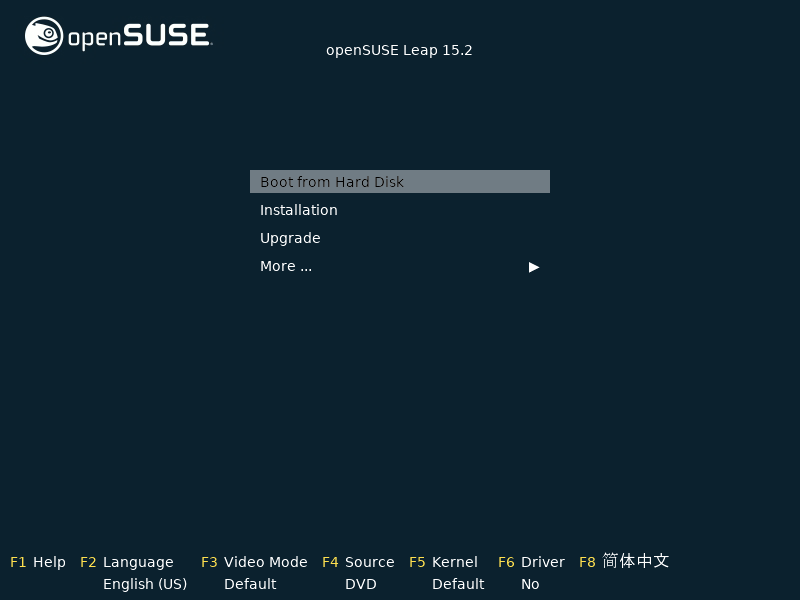
Vamos a cambiar el idioma presionando la tecla F2 y
seleccionaremos el idioma nuestro, que en este caso para nuestra región es
Español y el menú quedará de la siguiente forma:
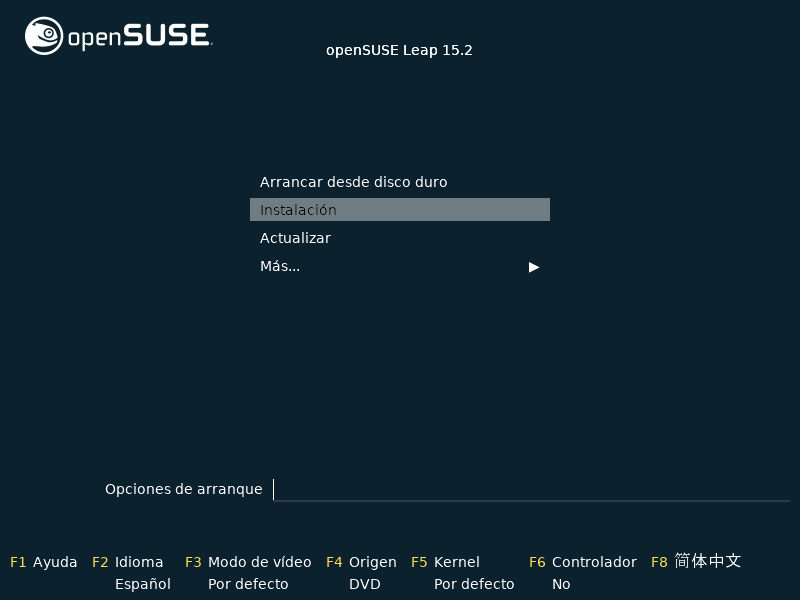
Como no tenemos nada instalado en nuestro servidor virtual o
VM, vamos a proceder seleccionando “Instalación”
Inmediatamente se procederá a arrancar la instalación, colocando
una pantalla con una barrita verde en la parte inferior y a la derecha
encontraremos el nombre de la distro y su versión:

Si nosotros presionamos la tecla “Esc” veremos los drivers o
acciones que está haciendo el instalador para cargar nuestro Wizard. Una vez
que terminó de cargar nos aparecerá el Instalador de openSUSE del cual
cambiaremos el idioma y la distribución del teclado como en la siguiente
imagen:
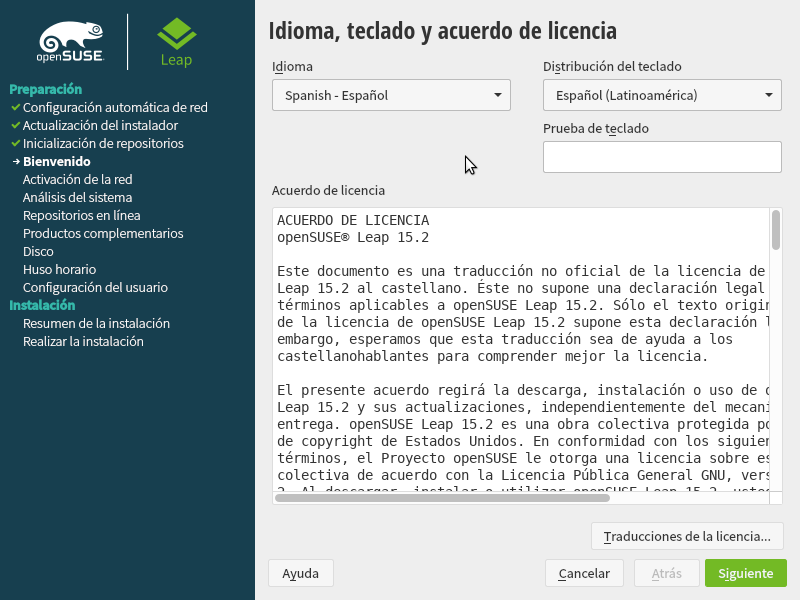
Procederemos a dar click en “Siguiente” y en la siguiente
pantalla Yast2 nos indicará (en el caso que lo tengamos) una red activa o una
tarjeta con salida hacia Internet. Aquí dependerá de los paquetes que se
quieran instalar y como suponemos que el DVD viene completo, de igual manera
daremos click en Sí para fines prácticos y simular la instalación para un
usuario:
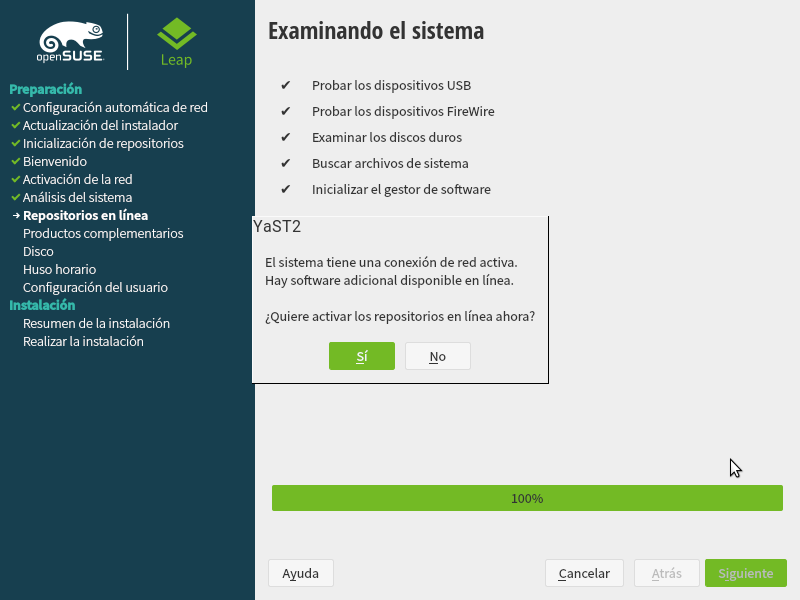
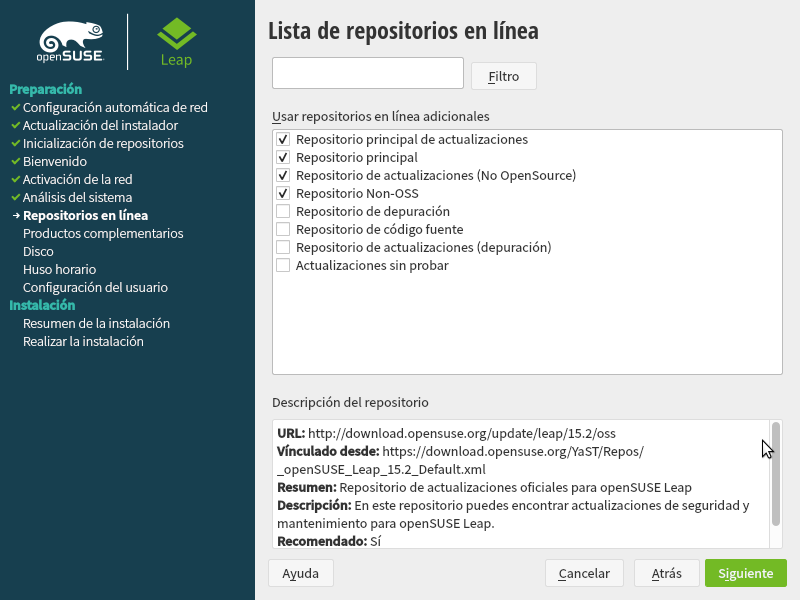
Una vez que hemos dado click en “sí” nos aparecerá una lista
de los repositorios que están disponibles y de los cuales podemos agregar a
repo del sistema Linux. De momento sólo seleccionaremos los que el Instalador
nos indica y daremos click en “Siguiente”:
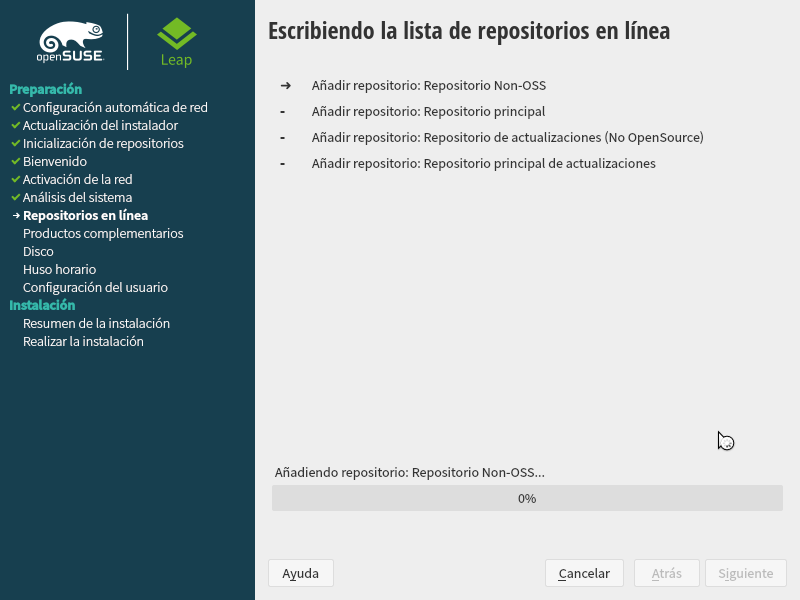
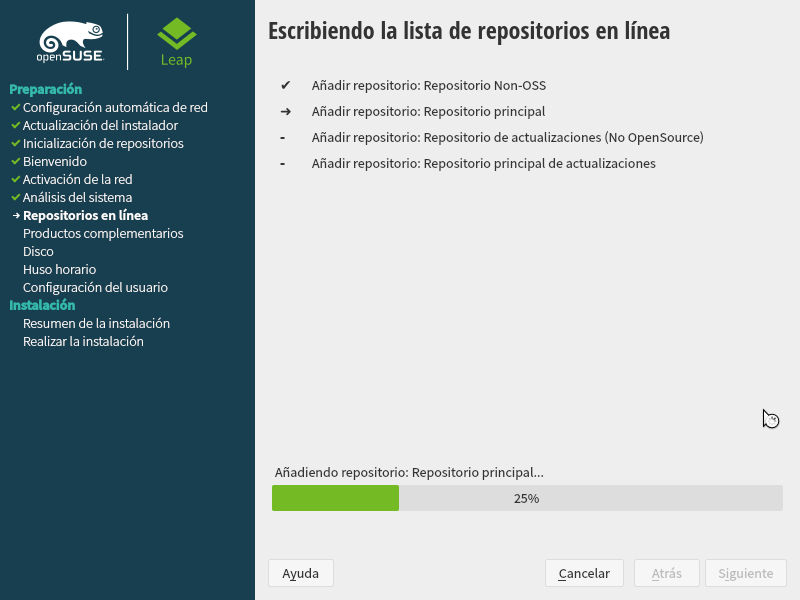
Posteriormente el instalador los agregará a los archivos de
repos y en el cual cada paquete que queramos instalar, actualizar o buscar con
el comando zypper; openSUSE irá a los repos a hacer la búsqueda dependiendo de
la acción bajo comando:
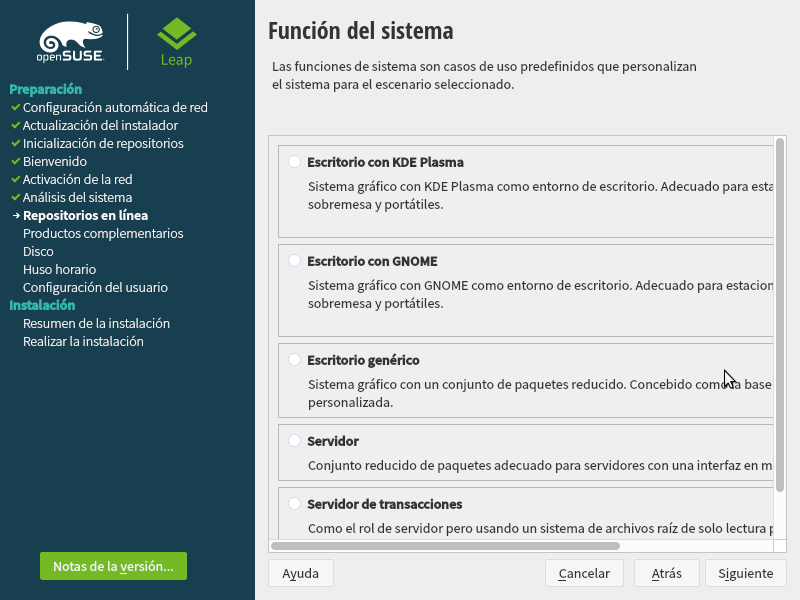
A continuación, viene una de las cosas importante: Sistema
gráfico de Escritorio. Como soy un asiduo fan del escritorio KDE voy a seleccionar
dicho gestor (cada uno es libre de escoger el que más les guste):
Ahora el instalador nos presenta otro punto importante:
Particiones. Las particiones han existido desde hace mucho tiempo y en Linux es
una parte fundamental del cual le indicaremos diferentes puntos de montaje de
ciertas rutas que debe de tener nuestra instalación, por ejemplo: /var, /tmp, /opt,
/home, /
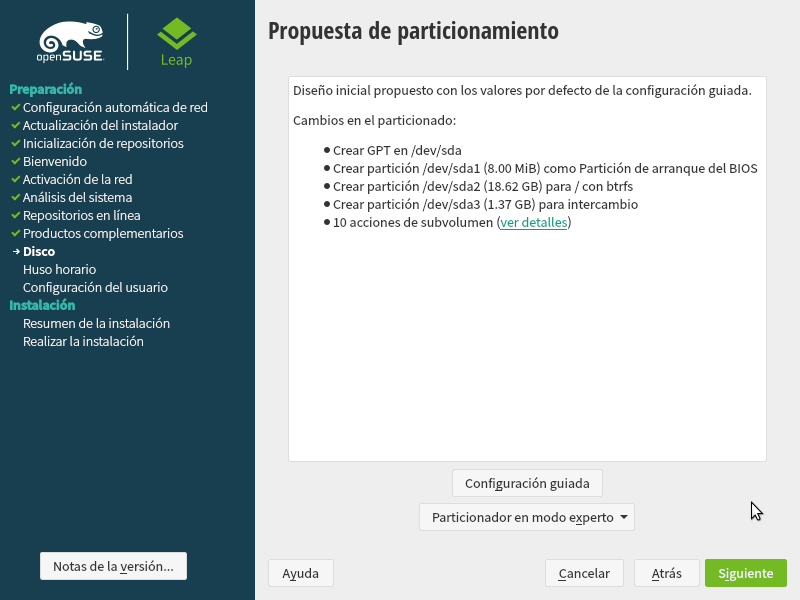
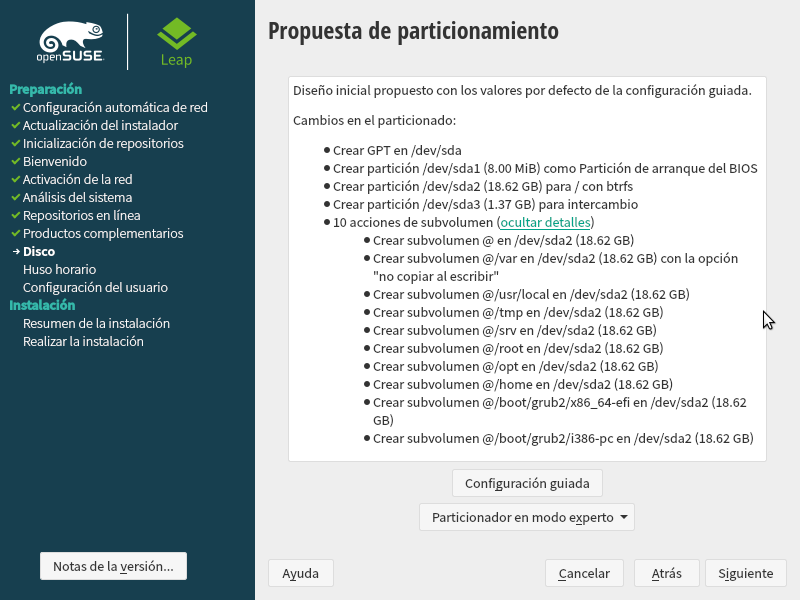
openSUSE maneja el sistema de archivos llamado btrfs que ya
lleva algunas distribuciones atrás que lo implementó y del cual promete grandes
mejoras en el acceso de archivos. También existen una forma de administrar
nuestro espacio y hacerlo crecer a futuro llamado Logical Volume Manager (LVM)
pero no entraremos en tanto detalle, así que vamos a aceptar la propuesta de
particionamiento que el Instalador nos ofrece como si fuéramos a instalar en
una Desktop:
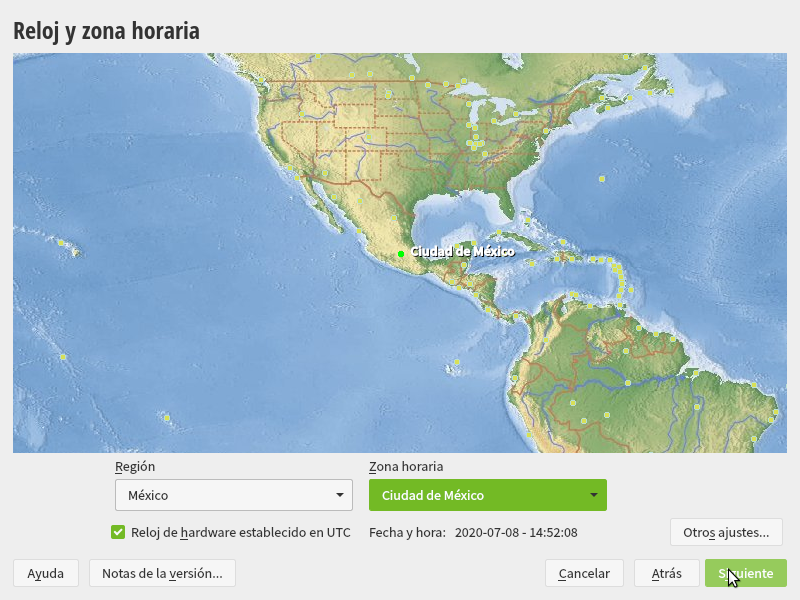
A continuación, vamos a seleccionar la zona horaria para
nuestro sistema, como Cosvernauta es de México, seleccionamos México/CDMX y
damos click en Siguiente:
En la siguiente pantalla, vamos a crear el usuario con el
que vamos a acceder al sistema, pues si eres un usuario un poco avanzado en el
mundo de Linux y Unix, sabrás que existen usuarios que realizan diferentes
actividades y uno de ellos es el usuario “root” que es el todopoderoso del S.O.
Por lo que si quieres que la misma contraseña se utilice
para el usuario “root”, mantén marcado la casilla “Utilizar esta contraseña para el
administrador del sistema”
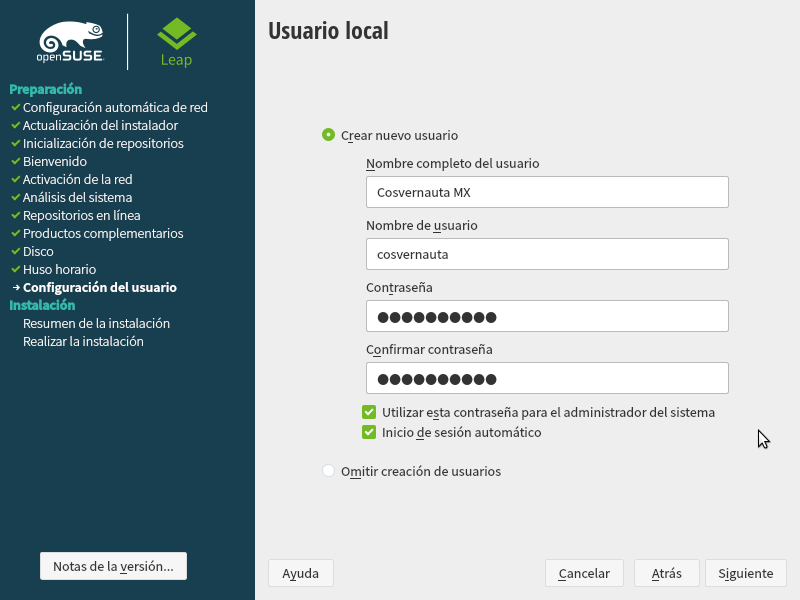
Sin embargo, la recomendación siempre será que no se coloque
la misma contraseña para el usuario de sistema o “root” y se tenga separado los
privilegios de super usuario con el usuario normal:
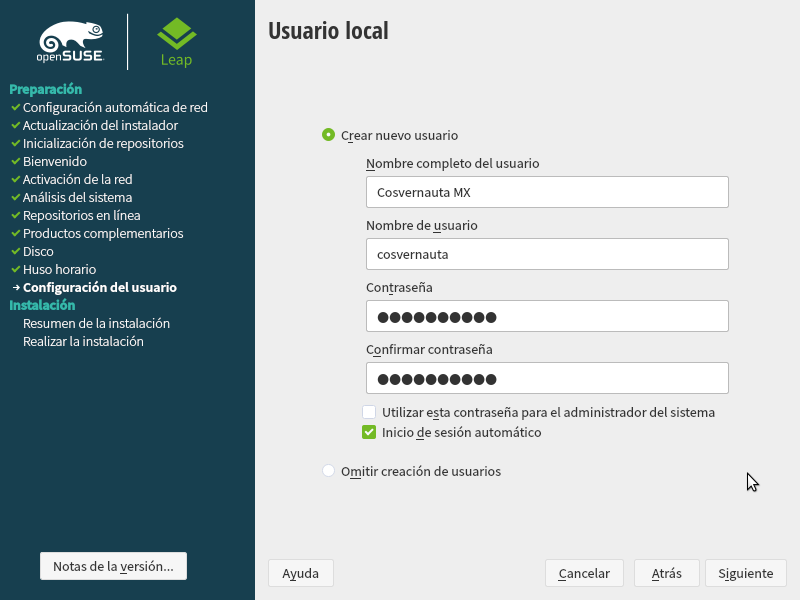
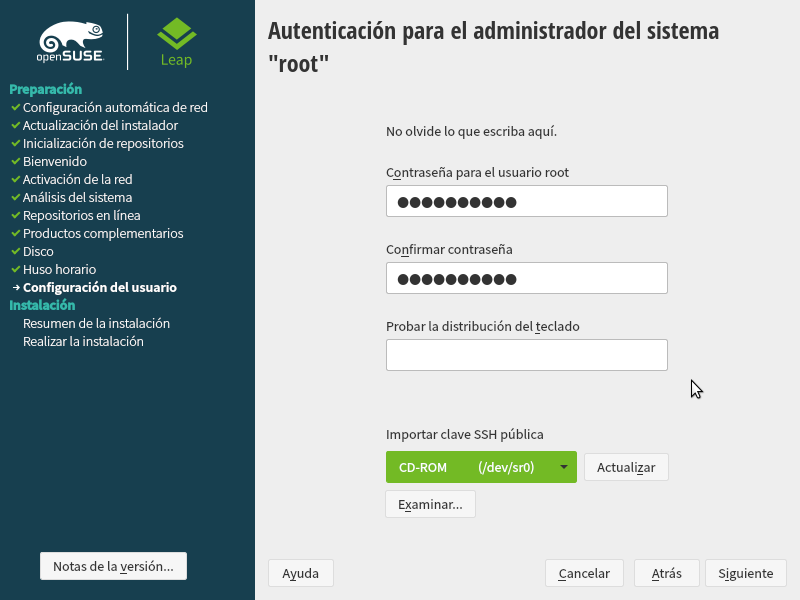
Como nosotros hemos desmarcado la casilla, la siguiente
pantalla nos solicitará la contraseña para el usuario root, la cual colocaremos
una y daremos click en Siguiente:
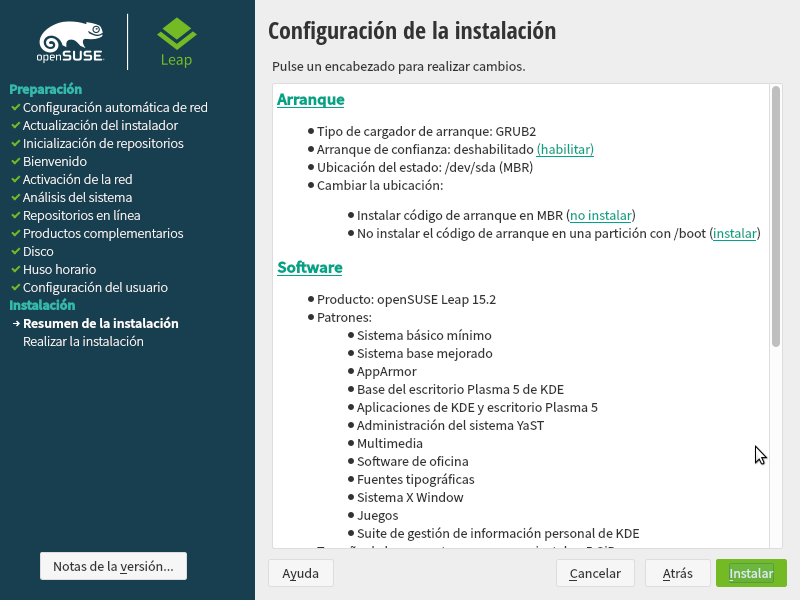
Hasta este punto, ya hemos hecho los ajustes pertinentes
para nuestro S.O. y el instalador nos presenta el resumen de todo lo que hemos
seleccionado. Si en algún punto te atoraste sólo basta ir hacia “Atrás”, pero
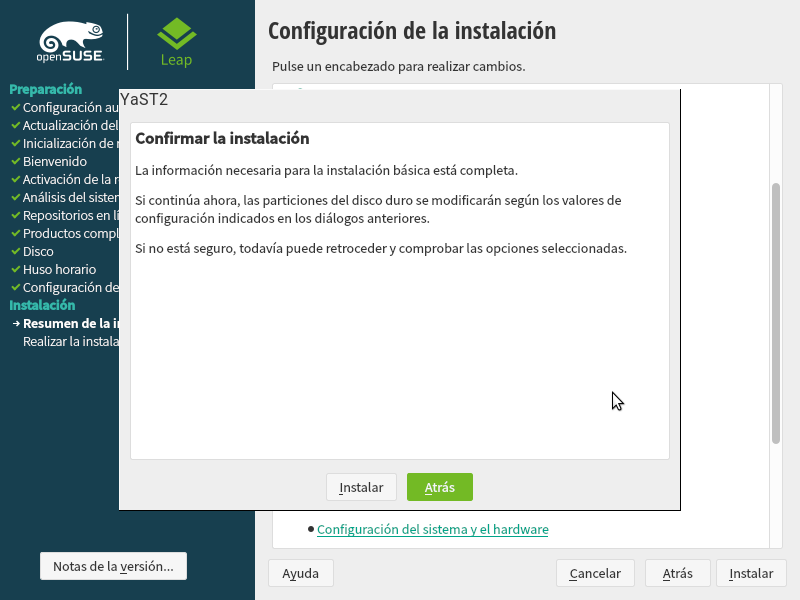
hasta aquí nosotros presionaremos el botón “Instalar“. Vamos a recibir una
notificación para confirmar la instalación y le daremos nuevamente click en “Instalar”:
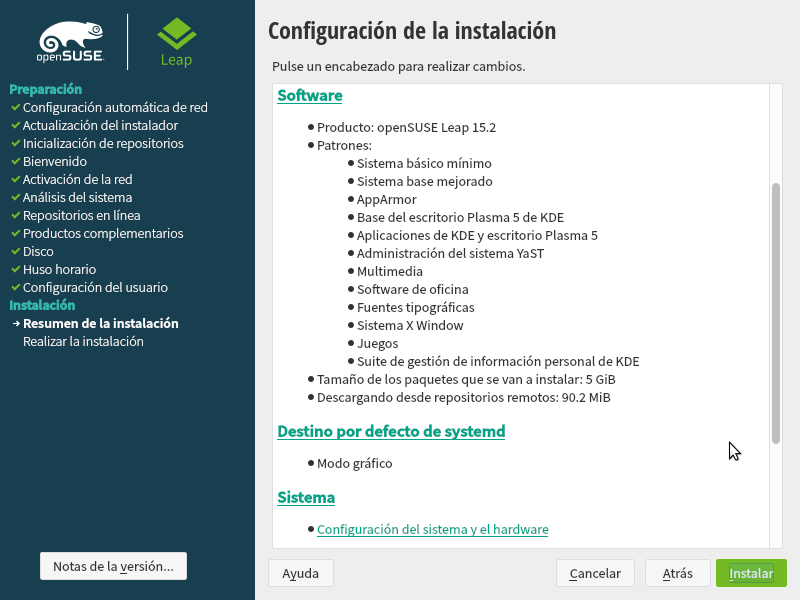
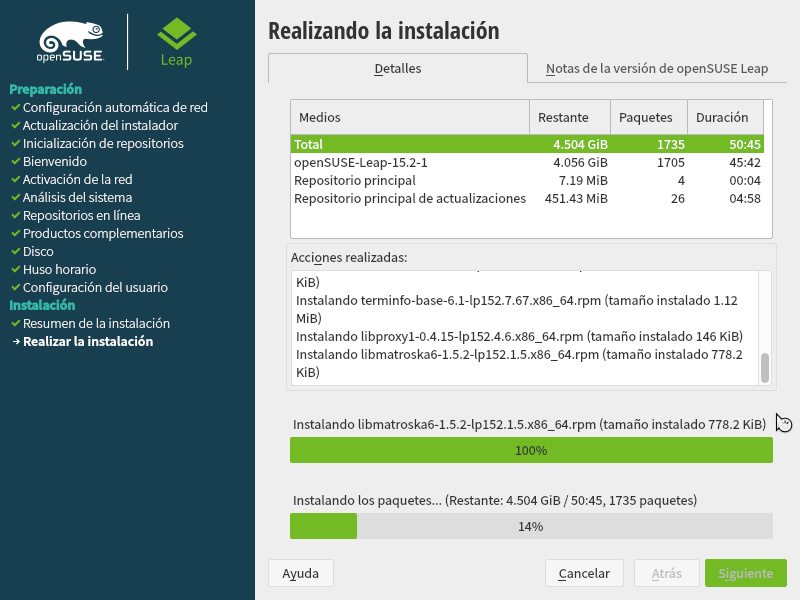
Es momento de esperar a que termine la instalación de los
paquetes y de ir por un café para disfrutar la instalación jejeje:
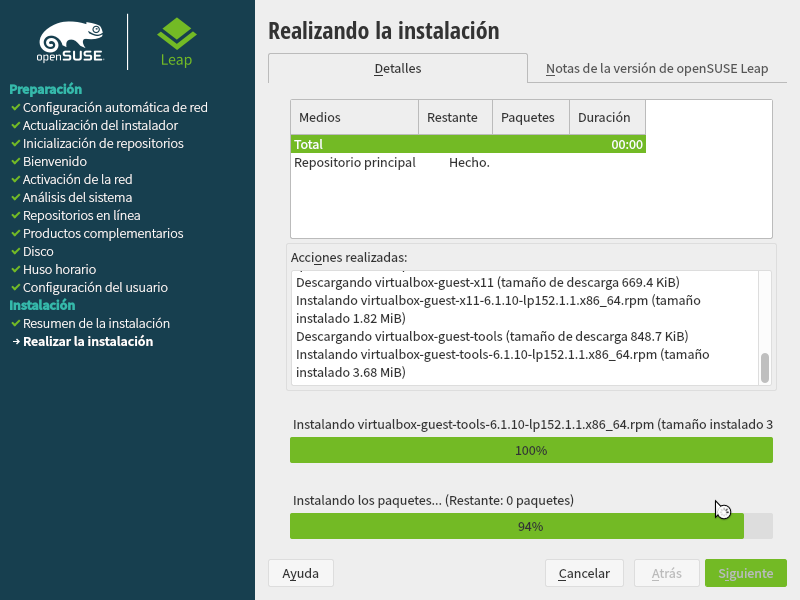
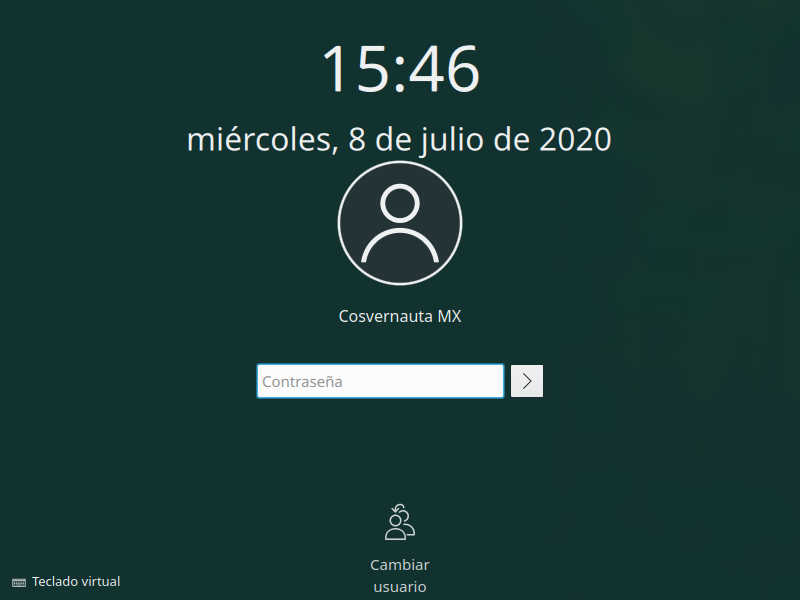
Una vez que termine la instalación, reiniciará nuestra VM y
no olvidemos quitar el DVD Iso que montamos para que no esté indicando la
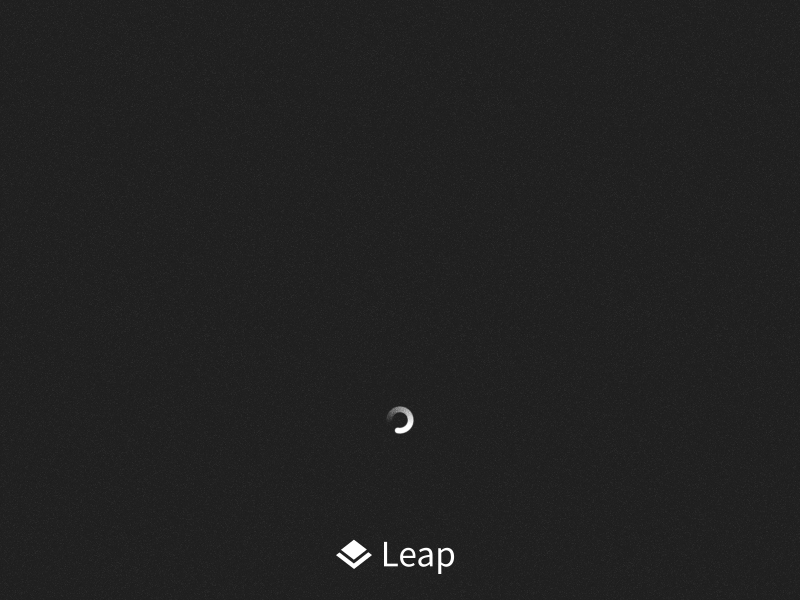
pantalla de instalación que vimos al inicio del post. Ya en este punto arrancará
nuestro nuevo S.O. instalado:
Posteriormente, iniciará sesión de manera automática porque
así lo dejamos marcado cuando se creó el usuario y ya entraremos a la pantalla
principal de nuestra interfaz gráfica KDE:
Un dato interesante y que les pueda ocurrir si instalan en
una VM de VirtualBox es que en esta versión nos generó un mensaje error (xmessage):
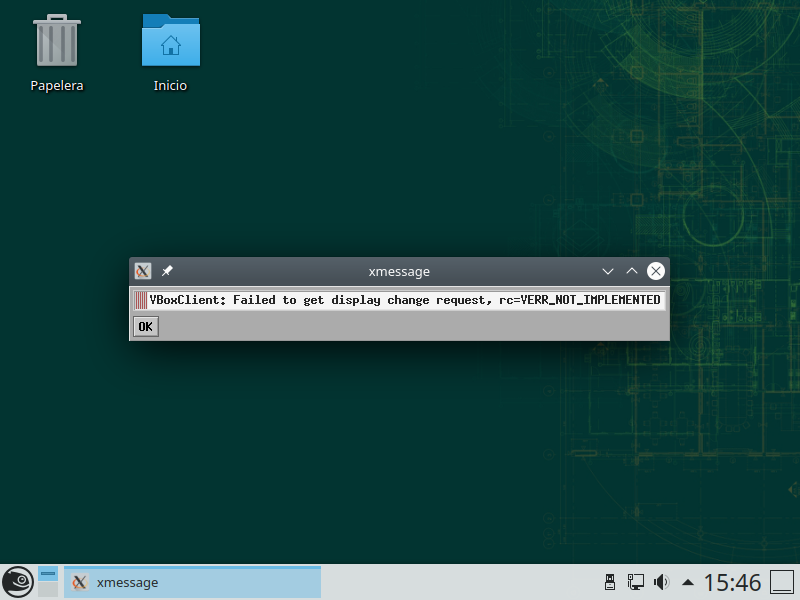
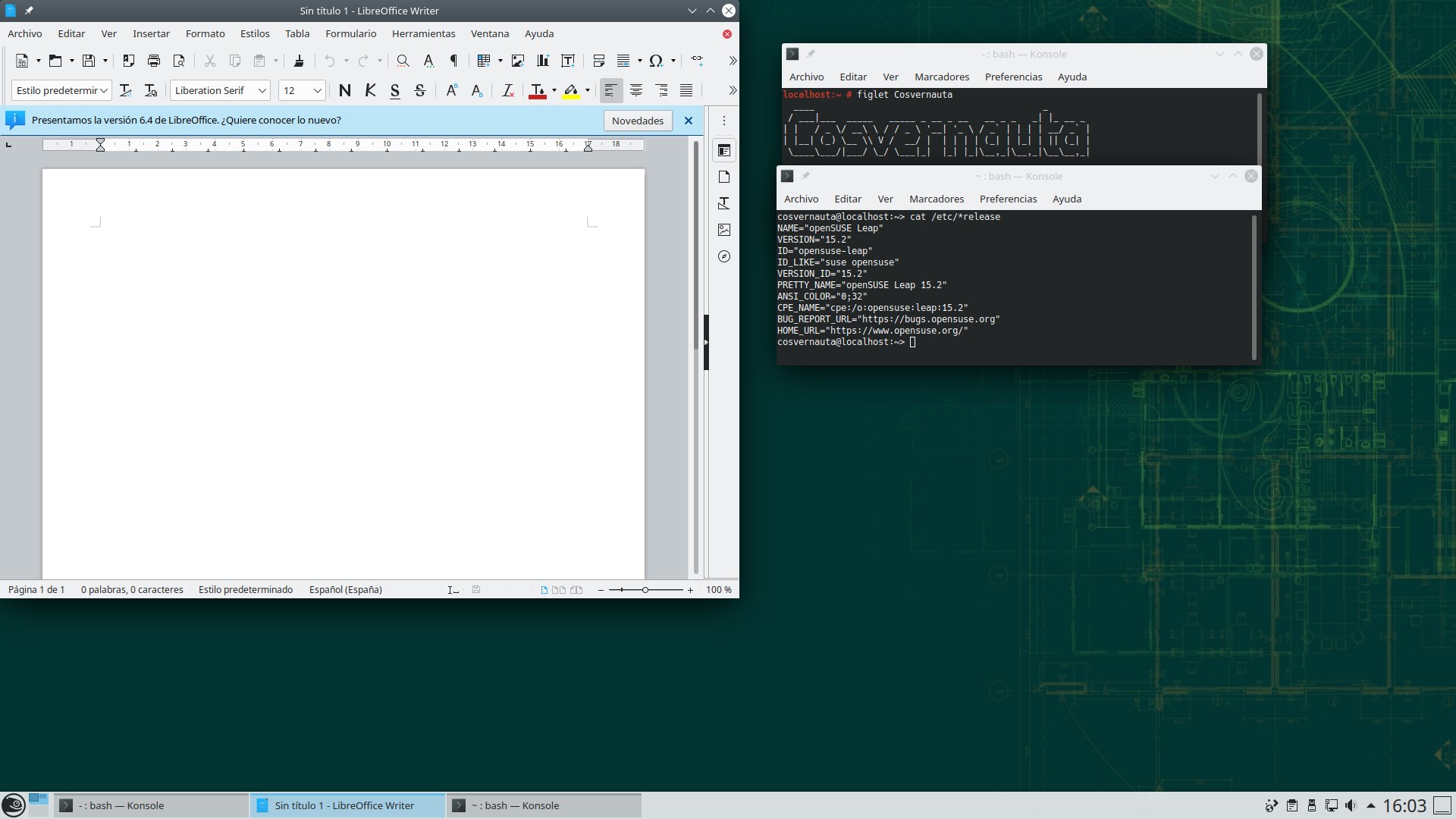
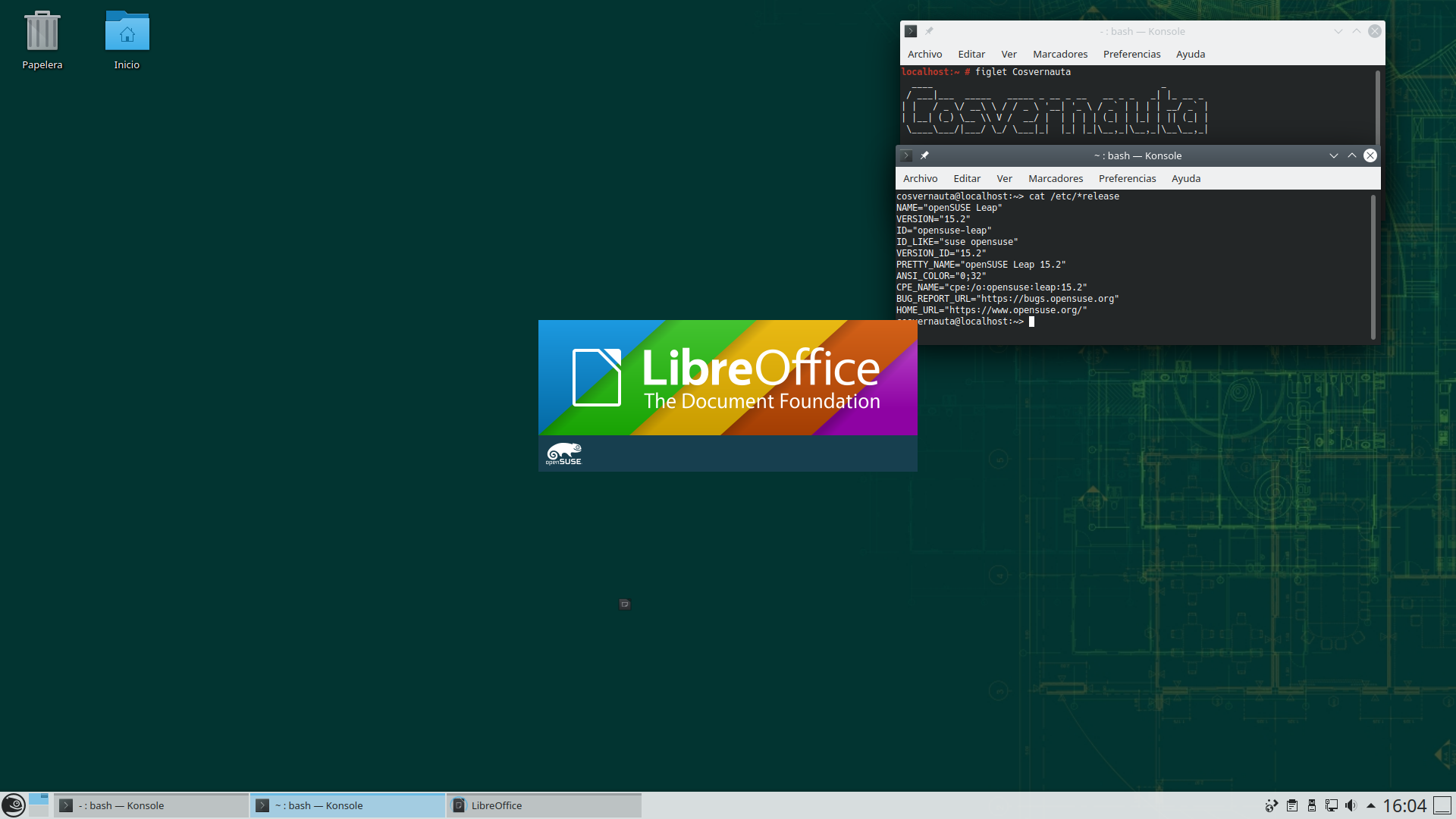
Dentro de nuestro S.O. contamos con algunas herramientas
para comenzar a trabajar y entre ellas la versión LibreOffice que siempre tiene
una ligera adaptación para openSUSE.
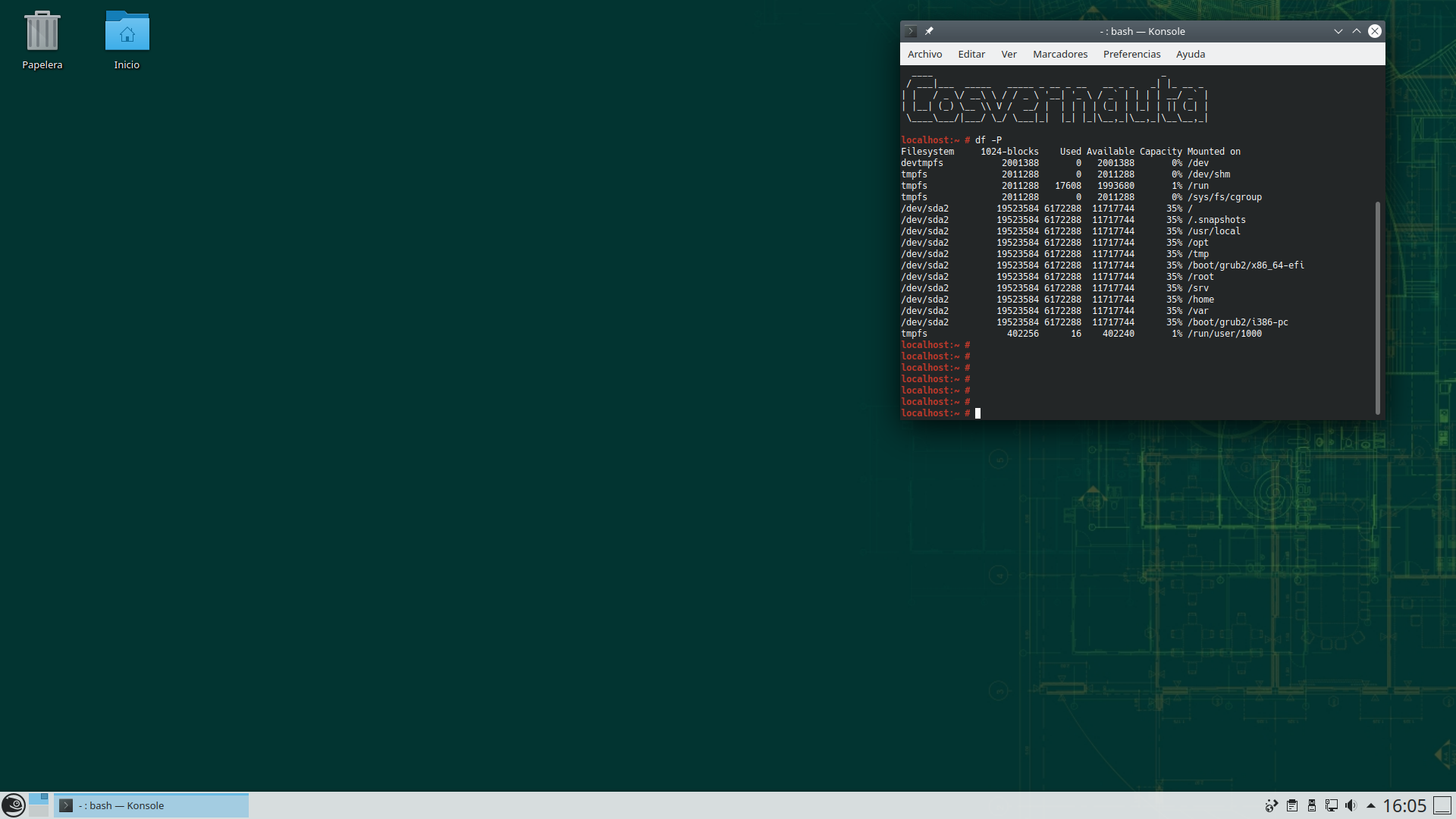
Hasta aquí hemos ya instalado nuestro S.O. y salvo dicho
error que nos presentó (en la versión anterior no se presentó cuando lo
instalamos) es algo que no afecta a nuestra VM con openSUSE. La instalación
ocupó un 35% de nuestro Disco duro dejándonos libre unos 13GB.

En el poco uso que le hemos dado no hemos tenido algún otro
inconveniente o problema, pues hemos instalado la herramienta de monitoreo
llamada Zabbix con NGINX e ir probando a la máquina su comportamiento, pero ese
será en otro post donde haremos los pasos para instalar Zabbix 5 en openSUSE.
Déjame tus comentarios si tuviste algún inconveniente al
momento de instalar o lo que opinas de openSUSE en esta nueva versión.
Bytes
Normal
0
21
false
false
false
ES-MX
X-NONE
X-NONE
/* Style Definitions */
table.MsoNormalTable
{mso-style-name:”Tabla normal”;
mso-tstyle-rowband-size:0;
mso-tstyle-colband-size:0;
mso-style-noshow:yes;
mso-style-priority:99;
mso-style-parent:””;
mso-padding-alt:0cm 5.4pt 0cm 5.4pt;
mso-para-margin-top:0cm;
mso-para-margin-right:0cm;
mso-para-margin-bottom:8.0pt;
mso-para-margin-left:0cm;
line-height:107%;
mso-pagination:widow-orphan;
font-size:11.0pt;
font-family:”Calibri”,sans-serif;
mso-ascii-font-family:Calibri;
mso-ascii-theme-font:minor-latin;
mso-hansi-font-family:Calibri;
mso-hansi-theme-font:minor-latin;
mso-bidi-font-family:”Times New Roman”;
mso-bidi-theme-font:minor-bidi;
mso-fareast-language:EN-US;}






Publicar comentario