Unix: ¿Me das tu hora? NTP te lo da automáticamente
Hola:
Un tema que he querido hablar, sobre el universo Unix, es que existen infinidad de cosas que podemos hacer, para cada una, una solución. Vamos a tocar el tema de NTP (Network Time Protocol), que de acuerdo a la definición que encontramos sobre la red es la siguiente:
“Network Time Protocol (NTP) es un protocolo de Internet para sincronizar los relojes de los sistemas informáticos a través del enrutamiento de paquetes en redes con latencia variable. NTP utiliza UDP como su capa de transporte, usando el puerto 123. Está diseñado para resistir los efectos de la latencia variable” – Wikipedia
Esta forma de comunicación, que encontramos en el ámbito de red muchos, pero para el tema que nos apura, sobre NTP, debemos de tener habilitado el puerto 123 en nuestra configuración, ya sea Linux, hp-ux, o cualquier Unix que usemos.
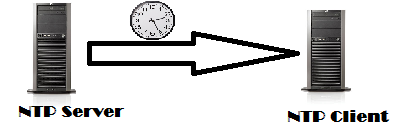
En resumen, nos permite sincronizar la hora de un servidor (NTP Server), a nuestros servidores que destinemos como clientes (NTP Client)
¿Qué archivos debemos de tocar?
Son diferentes los puntos que debemos de tocar, sin embargo debemos de asegurarnos que tenemos los datos siguientes:
|
# ntpq -p
|
|
# ps -ef | grep xntpd
|
|
# echo “10.103.2.11 servntp servntp.net” >> /etc/hosts
|
|
# ping 10.103.2.11
|
|
# ping servntp
|
|
# vi /etc/rc.config.d/netdaemons
|
|
export NTPDATE_SERVER=’servntp.net’
export XNTPD=1
export XNTPD_ARGS=
|
|
# vi /etc/ntp.conf
|
|
Server servntp.net
|
|
# /sbin/init.d/xntpd start
|
|
# ntpq –p
remote refid st t when poll reach delay offset disp
==============================================================================
servntp.net 0.0.0.0 16 – – 64 0 0.00 0.000 16000.0
|
|
ps -ef | grep xntpd
root 789 1 1 00:23:13 ? 0:00 /usr/sbin/xntpd
|
Bytes.









Publicar comentario