×

Review: Bitdefender Internet Security – Parte 2

Review: Bitdefender Internet Security – Parte 2

IMG_20160926_092516168 Review: Bitdefender Internet Security - Parte 2

Después de probar Bitdefender, hemos realizado un análisis de este programa sobre su forma de instalación,así como el consumo de memoria y que tanto porcentaje ocupó en nuestra PC de prueba. Debemos mencionar (de nuevo) que se instaló en un ambiente con los requisitos mínimos, comenzamos.


Características del sistema.

El sistema donde instalamos nuestro antivirus fué en una PC con procesador AMD E1 Dual Core, con Windows 7 Ultimate:
caracteristicasPC Review: Bitdefender Internet Security - Parte 2

Instalación.

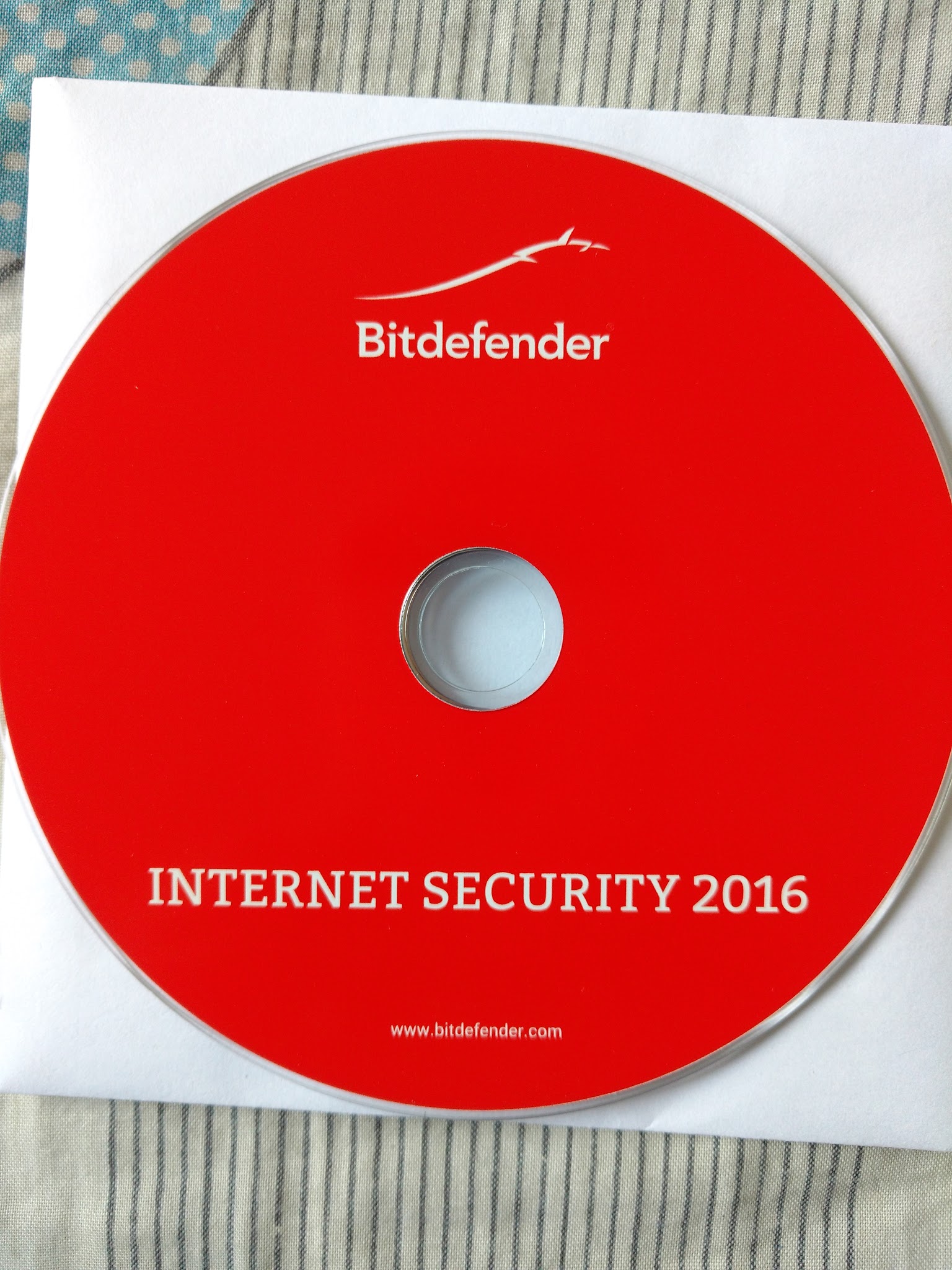
Dentro de nuestra caja, encontramos un cd de instalación, una guía rápida de inicio y nuestro certificado de suscripción.
IMG_20160926_094123106_HDR Review: Bitdefender Internet Security - Parte 2
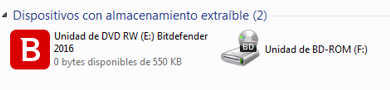
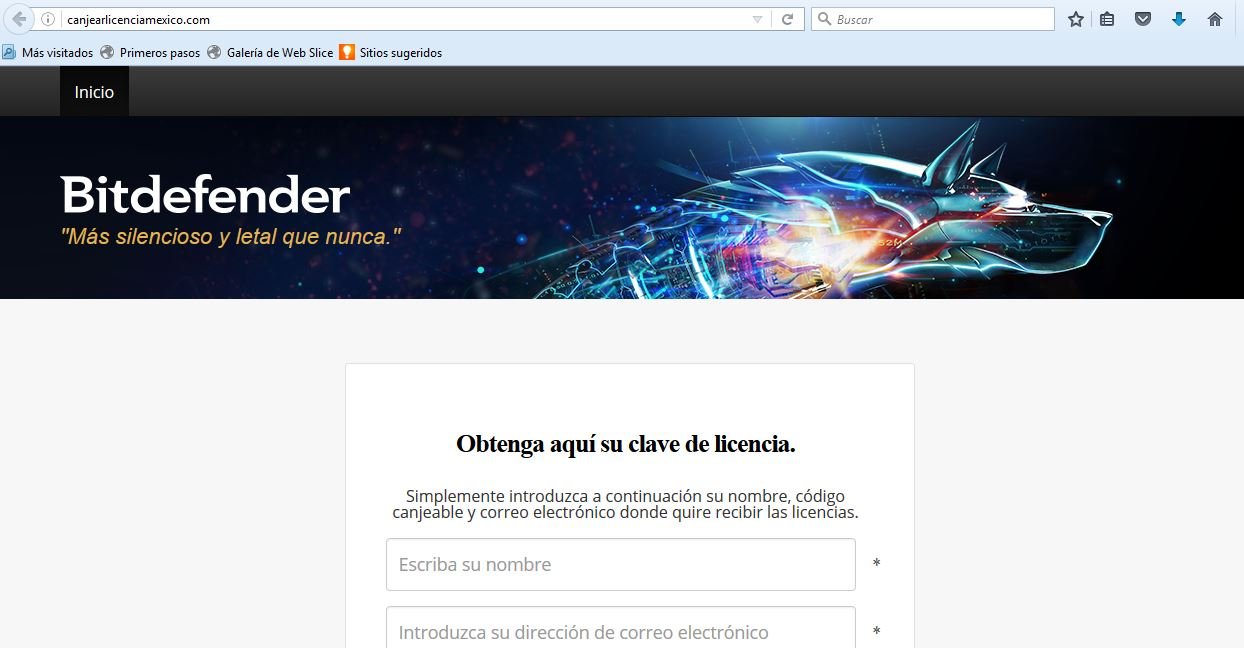
Al insertar el cd, de acuerdo a las instrucciones debería de abrir una página web www.canjearlicenciamexico.com:
cd Review: Bitdefender Internet Security - Parte 2
canjearlicenciamexico Review: Bitdefender Internet Security - Parte 2
Una vez que llenamos los campos y toda la información que nos pide, recibiremos un correo con todo los demás pasos para nuestra instalación. Hasta este punto nos hemos dado cuenta que el CD de Instalación no trae el ejecutable para su instalación; lo único que hace es abrir una página web para empezar todo el procedimiento de activación e instalación.
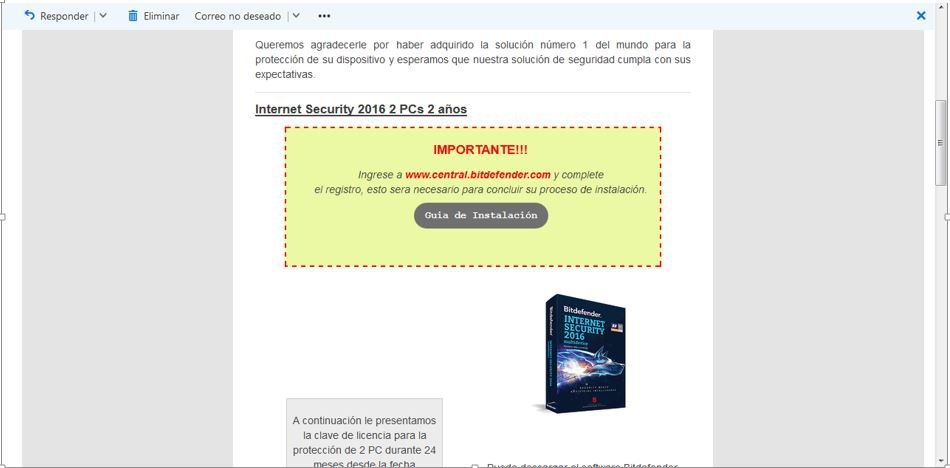
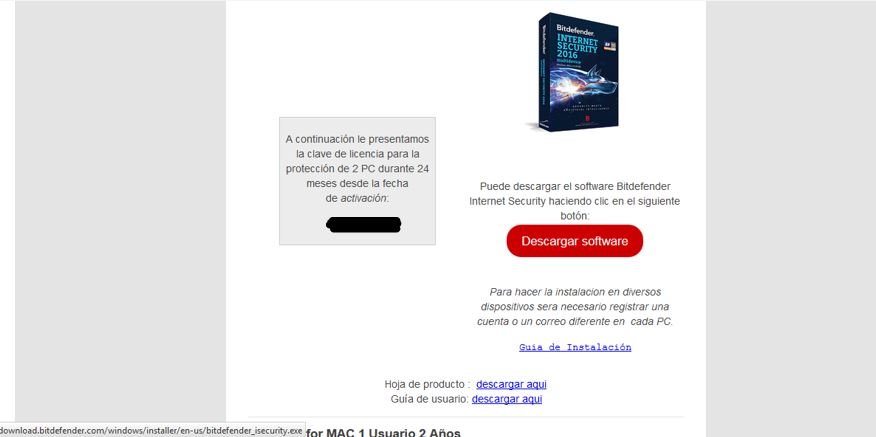
El correo que recibimos, a continuación lo podemos ver en la siguiente imagen:
correoRegistro Review: Bitdefender Internet Security - Parte 2
Posteriormente, procedemos a dar click en el enlace de www.central.bitdefender.com, pero dicha página no abre correctamente, la página correcta es:

Normal
0

21

false
false
false

ES-MX
X-NONE
X-NONE

/* Style Definitions */
table.MsoNormalTable
{mso-style-name:”Tabla normal”;
mso-tstyle-rowband-size:0;
mso-tstyle-colband-size:0;
mso-style-noshow:yes;
mso-style-priority:99;
mso-style-parent:””;
mso-padding-alt:0cm 5.4pt 0cm 5.4pt;
mso-para-margin-top:0cm;
mso-para-margin-right:0cm;
mso-para-margin-bottom:8.0pt;
mso-para-margin-left:0cm;
line-height:107%;
mso-pagination:widow-orphan;
font-size:11.0pt;
font-family:”Calibri”,sans-serif;
mso-ascii-font-family:Calibri;
mso-ascii-theme-font:minor-latin;
mso-hansi-font-family:Calibri;
mso-hansi-theme-font:minor-latin;
mso-fareast-language:EN-US;}
https://central.bitdefender.com.

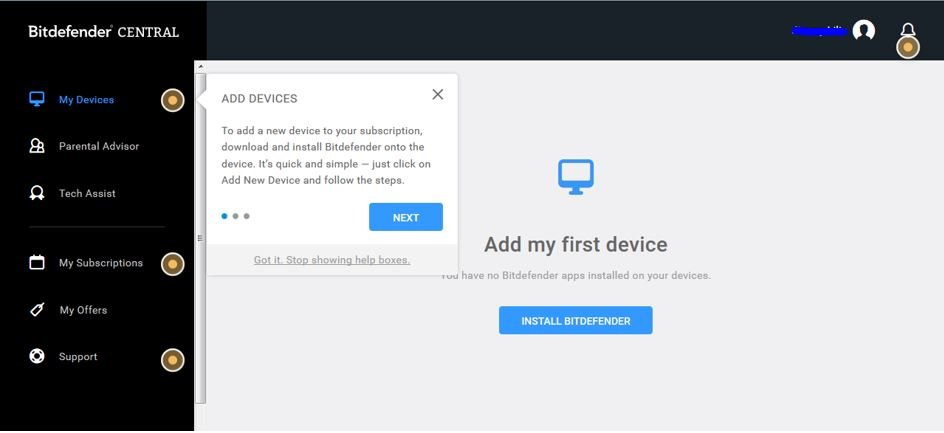
Abrimos una cuenta, llenamos todos los campos y, una vez que ya nos registramos, nos abrirá una página donde podemos controlar nuestra suscripción. Hasta este punto todavía no linkeamos nuestra activación, pues en el correo que recibimos viene un código de activación que es diferente al que viene en nuestra caja de Bitdefender.
panel Review: Bitdefender Internet Security - Parte 2
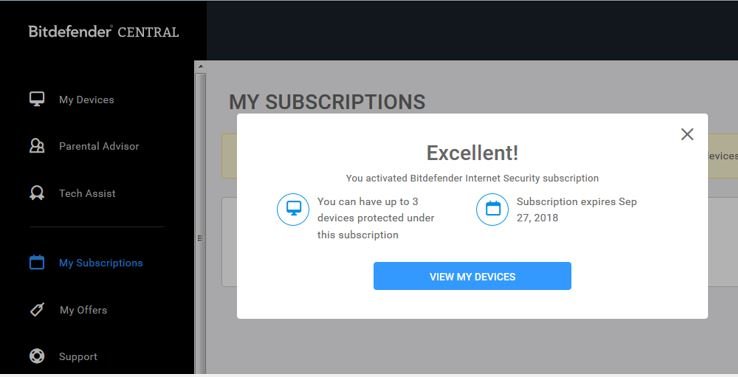
Vamos a dar click en la parte izquierda del menú, en el apartado “My Subscriptions” ( Mis sucripciones), ahí es donde vamos a agregar el código de activación que recibimos por correo electrónico. Una vez agregado nos aparecerá una pantalla de que nuestro código ya está activado:
panel_suscribcion Review: Bitdefender Internet Security - Parte 2
Lo que nos llama la atención, es que en nuestra caja dice que la suscripción es de 2 usuarios. En la imagen se puede apreciar que nuestra suscripción es para 3 usuarios. Hasta este punto ya hicimos el linkeado de nuestra activación a la suscripción, es momento de empezar la instalación a nuestro sistema operativo.

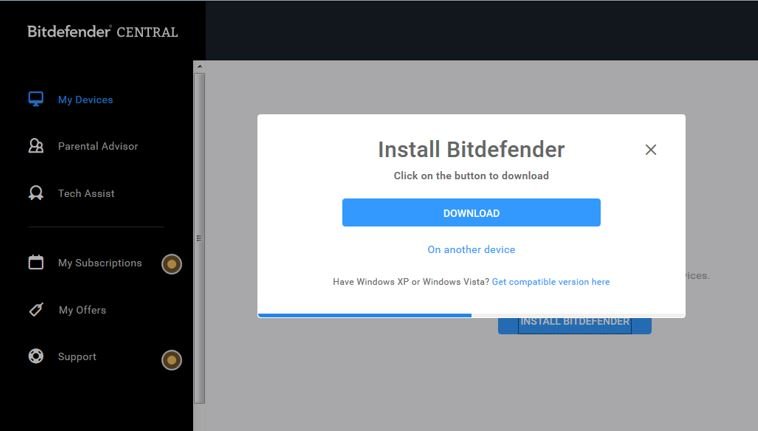
Hay 2 formas de descargar nuestro software: ya sea dando click en el link que viene en nuestro correo electrónico o en nuestro panel central de Bitdefender, nosotros optamos por del Panel Central de Bitdefender.
correo_descarga Review: Bitdefender Internet Security - Parte 2

panel_download Review: Bitdefender Internet Security - Parte 2

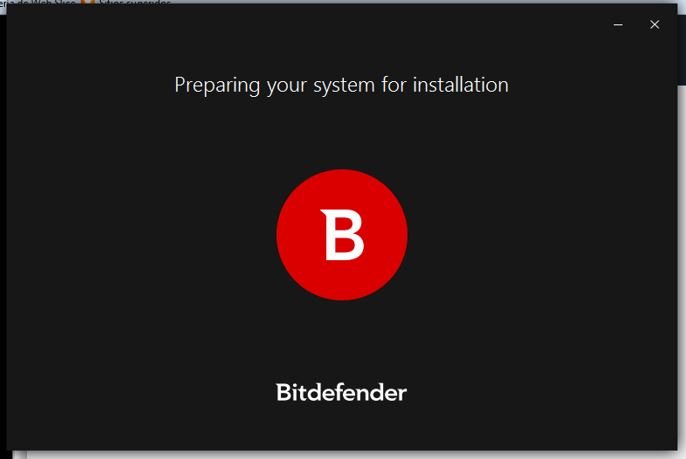
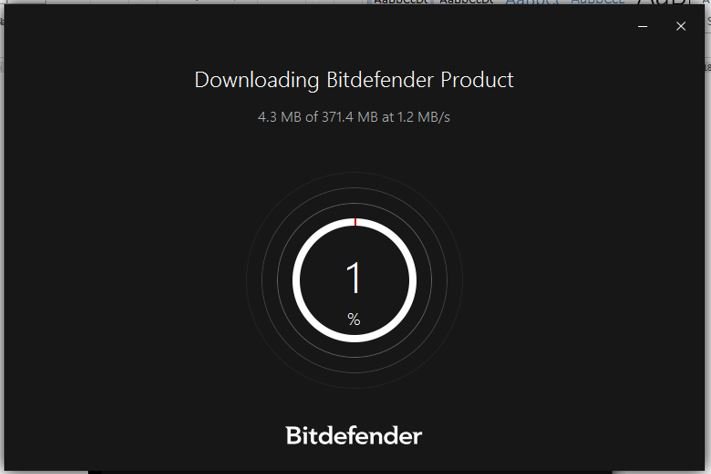
Una vez que descargamos nuestro instalador, ejecutamos el archivo .exe y a continuación comenzará la instalación de nuestro Bitdefender:
bitdefender_inst1 Review: Bitdefender Internet Security - Parte 2

bitdefender_inst2 Review: Bitdefender Internet Security - Parte 2

Mientras la instalación estaba bajando el producto, observamos el comportamiento de la instalación en nuestra PC:

bitdefender_inst3 Review: Bitdefender Internet Security - Parte 2

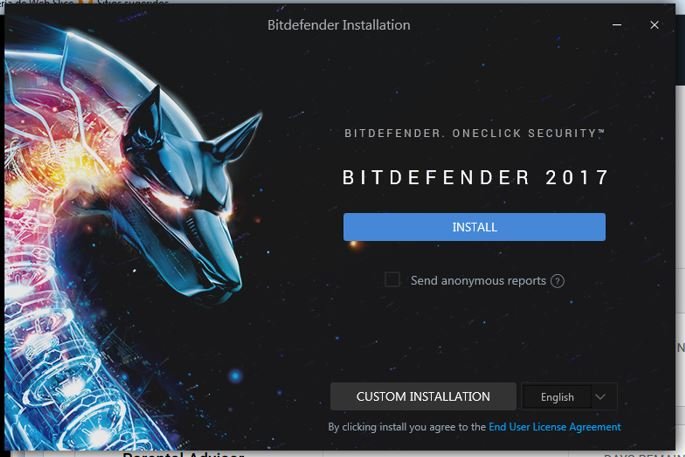
Cuando nuestro instalador terminó de bajar el producto, nos abre otra pantalla para comenzar la instalación, en el cual tenemos 2 opciones: Instalar con los valores predeterminados e instalación personalizada. En esta pantalla tratamos de colocar el idioma español pero no aparece; procedimos a instalar nuestro Bitdefender con los valores predeterminados.
bitdefender_inst4 Review: Bitdefender Internet Security - Parte 2

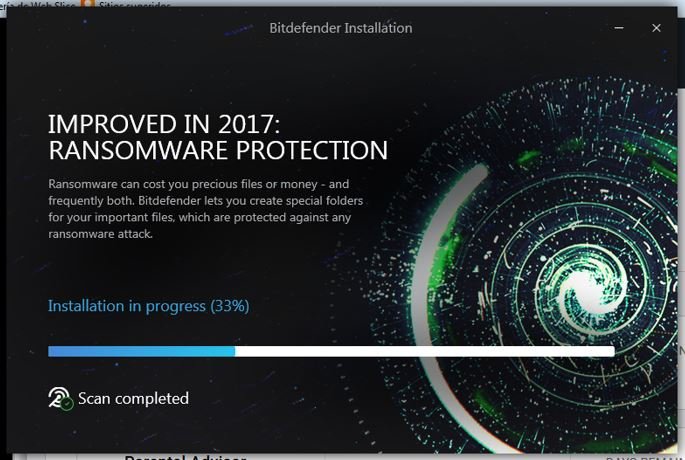
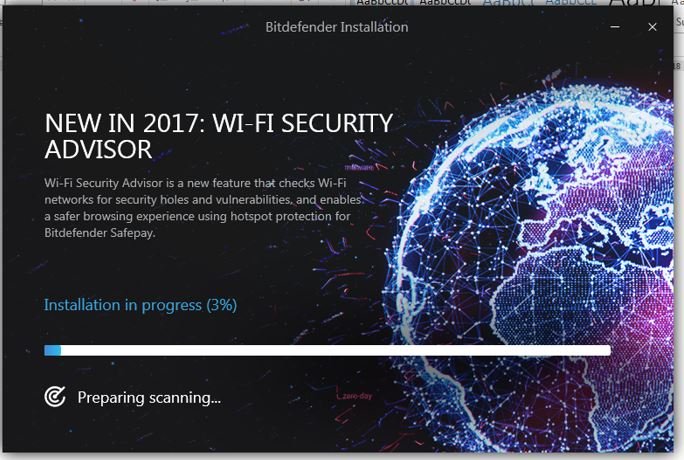
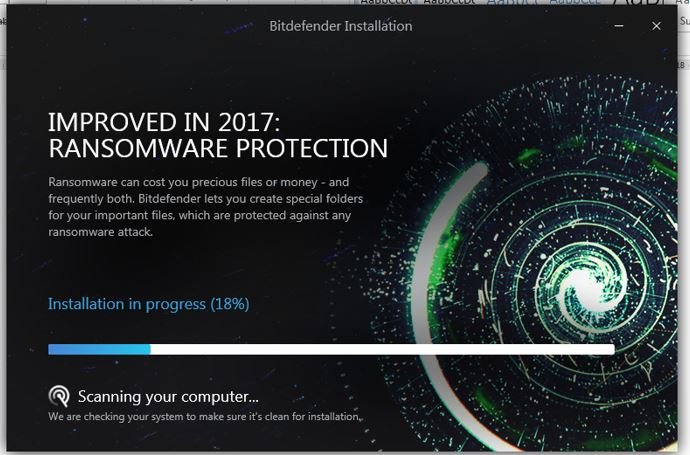
Antes de realizar la instalación, Bitdefender ejecuta un escaneo en tu PC para determinar que cumpla con los requisitos:
bitdefender_inst5 Review: Bitdefender Internet Security - Parte 2

bitdefender_inst6 Review: Bitdefender Internet Security - Parte 2

bitdefender_inst7 Review: Bitdefender Internet Security - Parte 2

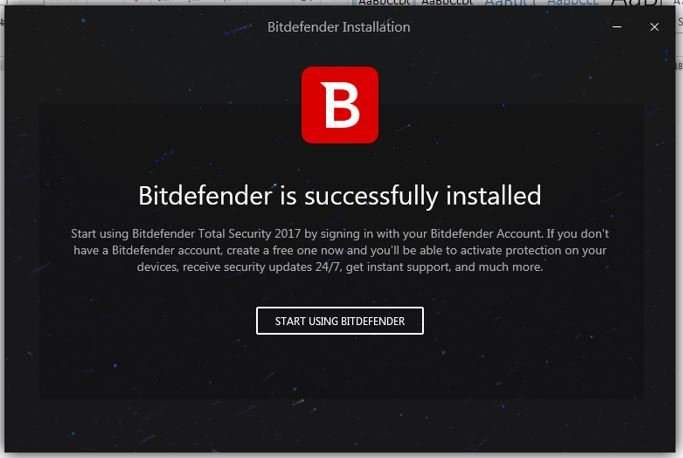
Ya que haya terminado el escaneo, procede la instalación y cuando termine nos mostrará una pantalla donde nos indica que ya terminó su instalación:
bitdefender_inst8 Review: Bitdefender Internet Security - Parte 2

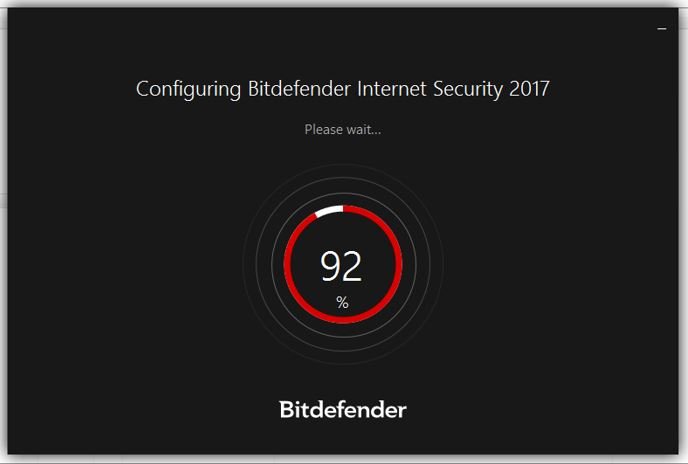
Cuando se inicia por primera vez Bitdefender, realiza las configuraciones automáticas, porque así seleccionamos la instalación con los valores predeterminados:
bitdefender_inst9 Review: Bitdefender Internet Security - Parte 2

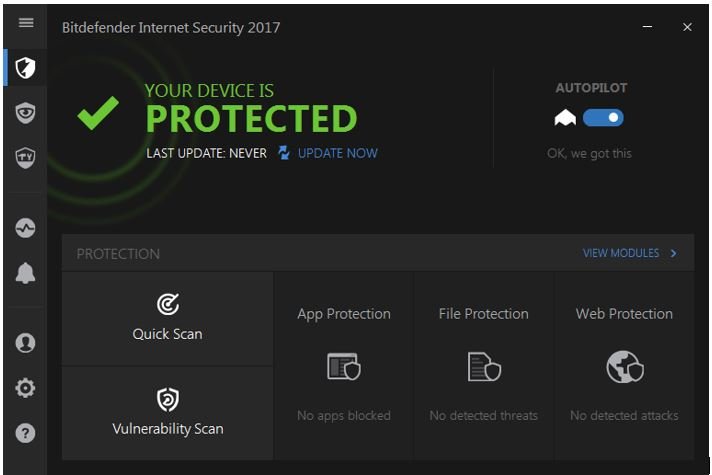
Y listo, nuestro Bitdefender Internet Security se encuentra instalado. La versión que se descargó es la más reciente, ya que nuestra membresía incluye la actualización de las más recientes versiones de nuestro Bitdefender:
Estos son los valores que obtuvimos del consumo de cpu y memoria:


bitdefender_usocpu2 Review: Bitdefender Internet Security - Parte 2

bitdefender_usocpu Review: Bitdefender Internet Security - Parte 2

Listo, ya tenemos instalado nuestro Bitdefender, en nuestra tercera parte estaremos checando el comportamiento de nuestro Bitdefender a lo largo de una semana.

Bytes.

Publicar comentario